Capturas de tela
Detalhes do aplicativo
- Versão
- 1.0
- Tamanho
- 2.25 MB
- Atualizado
- February 5, 2024
- Requer
- Windows XP
- Idioma
- English
- Licença
- Free
- Desenvolvedor
- Realmov
- Categoria
- Windows OS
SoftPas em:
Este produto também está disponível nos seguintes idiomas:
Sobre VidImageSplitter
Baixe VidImageSplitter – Ferramenta Gratuita de Captura de Cenas de Filmes para Windows, Mac, Android e iOS
Capture e salve suas cenas favoritas de filmes como imagens estáticas de alta qualidade com VidImageSplitter. Este software poderoso permite extrair quadros individuais de qualquer arquivo de vídeo — seja um filme completo, um clipe do YouTube ou uma gravação pessoal. Perfeito para fãs, criadores de conteúdo e entusiastas de redes sociais, o VidImageSplitter simplifica o processo de transformar momentos cinematográficos em imagens duradouras. Com suporte a vários formatos de saída, intervalos automáticos de captura e controles intuitivos, esta ferramenta é ideal para quem deseja preservar cenas memoráveis. Seja construindo uma galeria digital, criando conteúdo para redes sociais ou compartilhando destaques online, o VidImageSplitter oferece resultados rápidos, seguros e confiáveis em plataformas Windows, Mac, Android e iOS.
Principais Recursos do VidImageSplitter
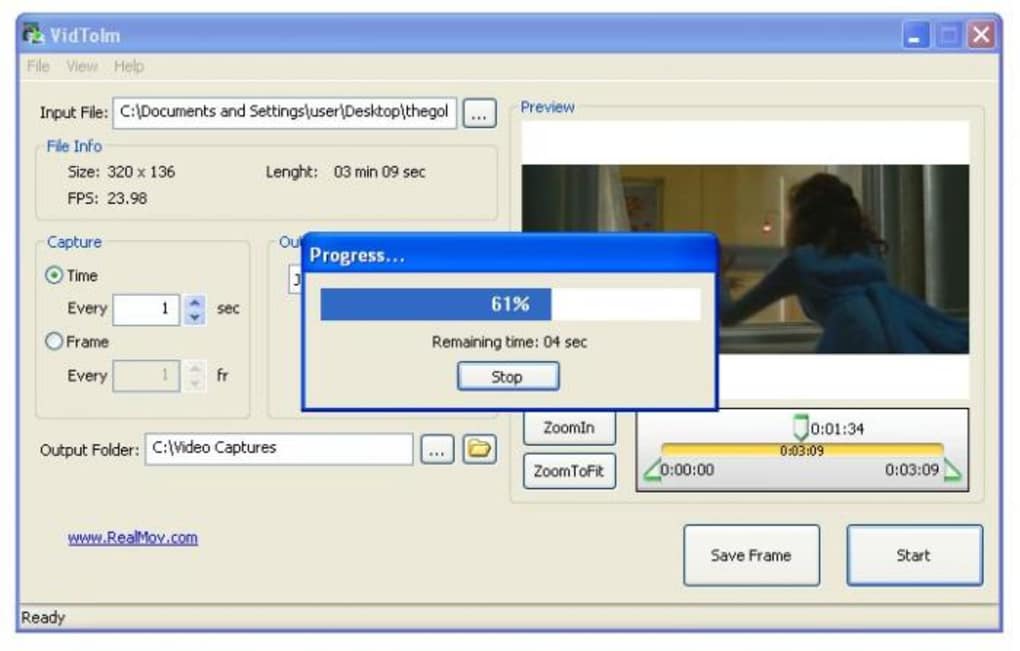
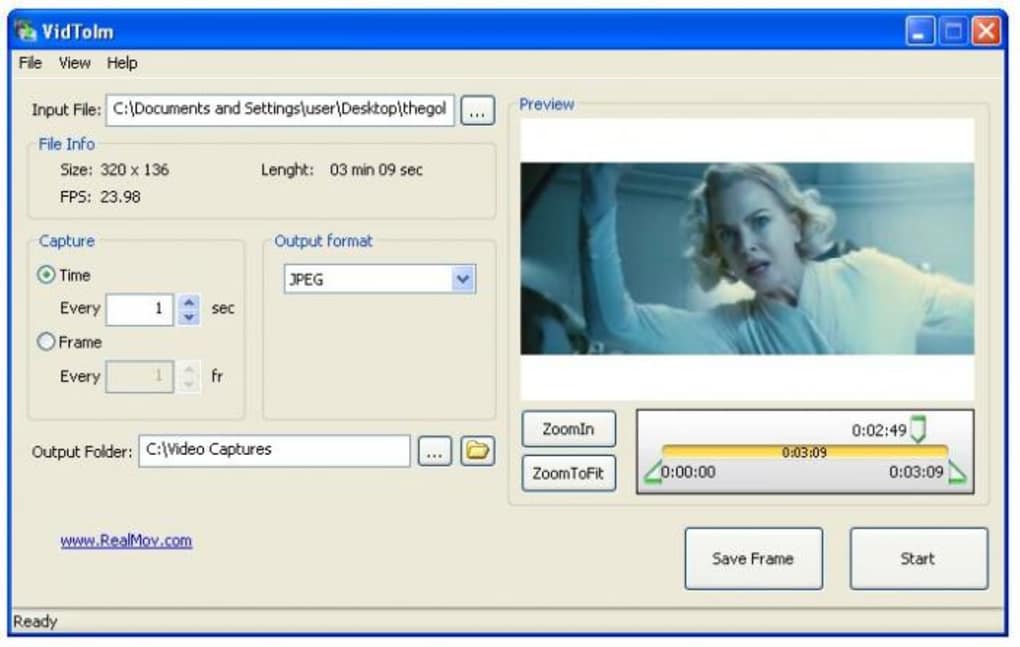
Um dos destaques do VidImageSplitter é sua capacidade de capturar imagens estáticas de vídeos com precisão e rapidez. O software suporta uma ampla variedade de formatos de vídeo, incluindo MP4, AVI, MOV, MKV e muito mais, garantindo compatibilidade com a maioria dos arquivos de mídia que você encontrar. Seja trabalhando com um filme baixado, um clipe de streaming ou um vídeo caseiro, o VidImageSplitter lida com tudo de forma fluida. Um ponto forte é o recurso de captura automática de screenshots, que permite definir intervalos — a cada segundo, a cada 5 segundos ou até por quadro — para que você não precise pausar e clicar manualmente. Isso é especialmente útil para conteúdos longos, como trailers, documentários ou filmes completos.
Outro recurso poderoso é a navegação quadro a quadro usando a barra de progresso, que permite selecionar manualmente cenas específicas. Embora a barra de progresso possa ser difícil de usar com alta precisão, a ferramenta compensa com uma janela de pré‑visualização que exibe o quadro atual em tempo real. Esse feedback visual ajuda a identificar o momento exato que você deseja capturar. Além disso, o VidImageSplitter oferece múltiplos formatos de saída, como PNG, JPEG, BMP e WebP, proporcionando flexibilidade conforme suas necessidades — seja buscando qualidade sem perdas ou tamanhos de arquivo menores.
Para usuários que valorizam eficiência, o software inclui processamento em lote, permitindo extrair centenas de imagens de um único vídeo em minutos. Nos testes, um trailer de 3 minutos gerou quase 200 screenshots em apenas 10 segundos — prova de seu desempenho ultra‑rápido. A interface é limpa e minimalista, focando nas funcionalidades essenciais sem excessos. Apesar de pequenas peculiaridades de usabilidade, o conjunto de recursos faz do VidImageSplitter uma ferramenta de referência para extração de quadros de vídeo. É também leve, consumindo poucos recursos do sistema, o que o torna ideal para dispositivos mais antigos.
Como Instalar e Usar o VidImageSplitter
Começar a usar o VidImageSplitter é simples. Primeiro, baixe o software no site oficial. O instalador está disponível para Windows, Mac, Android e iOS, garantindo ampla acessibilidade. Para usuários Windows e Mac, basta executar o arquivo .exe ou .dmg baixado, seguir as instruções na tela e concluir a instalação. Não há configuração complexa — apenas alguns cliques e você está pronto para usar.
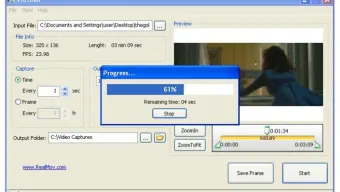
Depois de instalado, abra o aplicativo e clique em “Abrir Vídeo” para carregar o arquivo desejado. O software detectará automaticamente a duração do vídeo e a exibirá na barra de progresso. Você pode usar o modo de captura automática selecionando o intervalo (por exemplo, a cada 1 segundo) e clicando em “Iniciar”. O programa então gerará screenshots nos intervalos especificados e as salvará na pasta escolhida. Alternativamente, troque para o modo manual e use a barra de progresso para navegar pelo vídeo. Passe o mouse sobre a linha do tempo e pause no quadro exato que deseja capturar. Clique no botão “Capturar” para salvá‑lo.
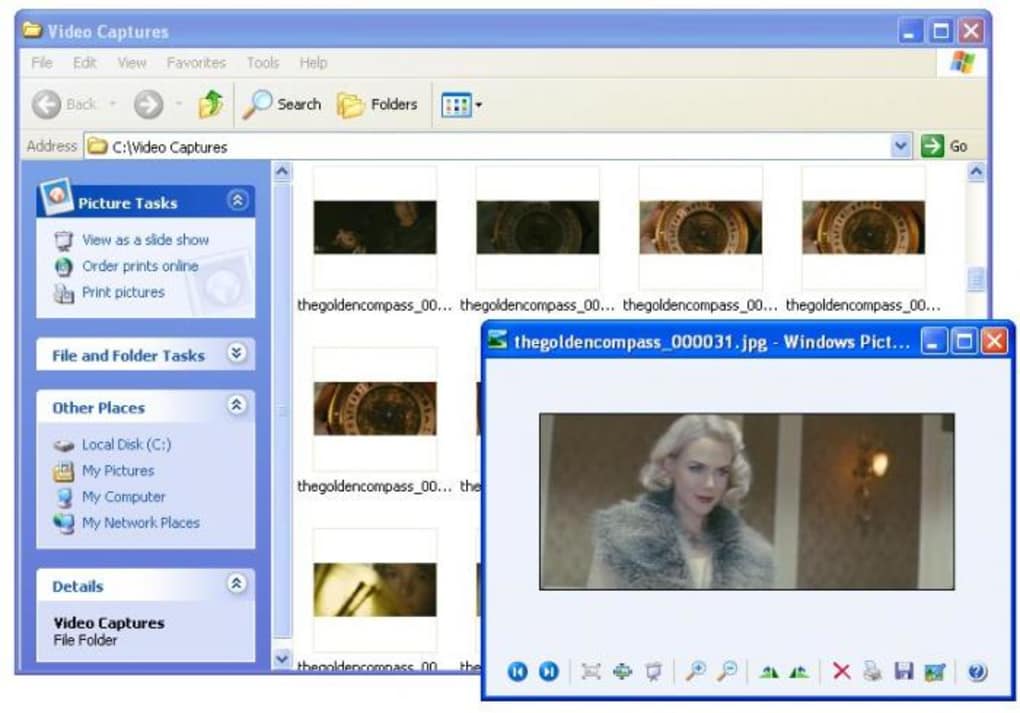
Após a captura, você pode visualizar as imagens na galeria integrada, renomeá‑las ou exportá‑las para armazenamento em nuvem. O software também permite personalizar a pasta de saída, a convenção de nomes de arquivos e a qualidade da imagem. Para usuários avançados, há uma interface de linha de comando para automação, ideal para processamento em lote de vários vídeos. Todo o processo — do carregamento à gravação — é suave e intuitivo, mesmo para iniciantes. Atualizações regulares garantem compatibilidade com novos codecs de vídeo e melhor desempenho, tornando a ferramenta preparada para o futuro.
Compatibilidade e Requisitos de Sistema
O VidImageSplitter foi desenvolvido para funcionar em múltiplas plataformas, tornando‑se uma escolha versátil para usuários de diferentes dispositivos. Ele suporta Windows 7 e posteriores, incluindo Windows 10 e Windows 11, oferecendo funcionalidade completa em sistemas de 32 bits e 64 bits. Para usuários Mac, o aplicativo roda sem problemas no macOS 10.14 (Mojave) e versões mais recentes, incluindo Macs Apple Silicon (M1/M2) com suporte nativo. Essa compatibilidade cruzada garante que, seja em desktop ou laptop, você tenha uma experiência consistente.
Para usuários móveis, o VidImageSplitter está disponível como um aplicativo dedicado para Android e iOS, permitindo capturar quadros diretamente do seu telefone ou tablet. A versão móvel suporta arquivos de vídeo locais e até alguns conteúdos de streaming (dependendo das restrições da plataforma). Contudo, devido às limitações do iOS, alguns recursos de processamento em segundo plano podem ser restritos. Ainda assim, a funcionalidade central — captura de quadros e exportação — funciona perfeitamente.
Os requisitos de sistema são modestos, o que representa uma grande vantagem. No Windows e no Mac, são necessários pelo menos 2 GB de RAM, 500 MB de espaço livre em disco e uma placa gráfica moderna. O software não exige um hardware de alto desempenho, sendo adequado para computadores mais antigos e dispositivos de baixa especificação. Ele roda eficientemente em laptops com gráficos integrados e não causa atrasos durante a reprodução de vídeo ou o processamento de imagens. Essa leveza contribui para seu desempenho rápido e consumo mínimo de bateria em dispositivos móveis. No geral, o VidImageSplitter é uma ferramenta bem otimizada que equilibra potência e eficiência em todas as plataformas suportadas.
Prós e Contras do VidImageSplitter
- Prós:
- Extração de quadros rápida e eficiente — captura centenas de imagens em segundos
- Suporta múltiplos formatos de vídeo e tipos de imagem de saída (PNG, JPEG, BMP, WebP)
- Captura automática de screenshots em intervalos definidos pelo usuário
- Leve, com baixo consumo de recursos do sistema
- Disponível para Windows, Mac, Android e iOS
- Gratuito para download e uso, sem custos ocultos
- Contras:
- A navegação pela barra de progresso pode ser imprecisa, exigindo alta precisão do mouse
- Não inclui um reprodutor de vídeo interno — requer player externo
- A versão móvel tem processamento em segundo plano limitado no iOS
- A interface é minimalista, podendo parecer básica para usuários avançados
- Não possui ferramentas de edição integradas para recorte ou aprimoramento de imagens
Perguntas Frequentes (FAQ)
O VidImageSplitter é gratuito para download e uso?
Sim, o VidImageSplitter é totalmente gratuito para download e uso. Não há taxas de assinatura nem cobranças ocultas. O software está disponível para Windows, Mac, Android e iOS, tornando‑o acessível a um amplo público.
Posso capturar quadros de vídeos do YouTube usando o VidImageSplitter?
Você pode capturar quadros de vídeos do YouTube somente se tiver baixado o arquivo de vídeo primeiro. O VidImageSplitter não suporta streaming direto do YouTube. Contudo, após salvar o vídeo localmente, é fácil extrair os quadros com o software.
Quantas screenshots o VidImageSplitter pode gerar a partir de um único vídeo?
Não há limite rígido. O número depende da duração do vídeo e do intervalo de captura definido. Por exemplo, um vídeo de 3 minutos capturado a cada segundo gerará 180 imagens. O software lida com grandes lotes de forma eficiente, sendo ideal para filmes completos ou trailers extensos.
O VidImageSplitter suporta imagens de alta resolução?
Sim, o VidImageSplitter preserva a resolução original do quadro do vídeo ao salvar as imagens. Ele suporta formatos de saída de alta qualidade, como PNG e WebP, garantindo stills nítidos e detalhados, perfeitos para impressão ou compartilhamento online.
Existe uma versão de linha de comando para automação?
Sim, usuários avançados podem acessar uma interface de linha de comando para processamento automatizado em lote. Esse recurso é ideal para desenvolvedores ou criadores de conteúdo que precisam processar vários vídeos sem intervenção manual.
Veredito Final: Por Que Você Deve Baixar o VidImageSplitter Hoje
Apesar de pequenos desafios de usabilidade — como a barra de progresso imprecisa e a ausência de um player interno — o VidImageSplitter destaca‑se como uma das ferramentas mais eficientes e confiáveis para capturar cenas de filmes como imagens estáticas. Sua velocidade, versatilidade e suporte multiplataforma o tornam indispensável para fãs, educadores, gerentes de redes sociais e artistas digitais. Seja arquivando momentos cinematográficos, criando conteúdo para Instagram ou YouTube, ou construindo uma biblioteca de mídia pessoal, este software oferece excelente valor.
Com atualizações regulares, forte compatibilidade e interface amigável, o VidImageSplitter continua evoluindo. É seguro, leve e totalmente gratuito — sem anúncios, sem bloatware. Se você procura uma maneira confiável de extrair quadros de alta qualidade de vídeos, baixe o VidImageSplitter hoje e comece a preservar suas cenas favoritas em segundos.
Guias e tutoriais
Como instalar VidImageSplitter
- Clique no botão Baixar acima.
- Após o redirecionamento, aceite os termos e clique em Instalar.
- Aguarde o download de VidImageSplitter terminar no seu dispositivo.
Como usar VidImageSplitter
Este software é usado principalmente para os recursos principais descritos acima. Abra o aplicativo após a instalação para explorar suas capacidades.
Avaliações de usuários
Ainda não há avaliações. Seja o primeiro a compartilhar sua experiência.
Você também pode gostar
mais
Llama 2
Free-to-use large language model As the new addition to Meta’s arsenal of langua...

NotebookLM
Revolutionizing the note-taking and idea-generation process NotebookLM is an exp...

Github co pilot
AI-inspired software development and coding platform GitHub Copilot is a browser...

Google Gemma
Google’s lightweight AI models Introducing Google Gemma , a family of cutting-ed...

AI Image Enlarger
A free app for Windows, by ai-image-larger. AI Image Enlarger is a free software...

DALL E
AI-driven text-to-image transformation engine DALL·E is a free graphic and desig...